
记一次在 Termux 上搭建 code-server 环境
店里的电脑装着 Windows7,许多开发工具不能安装,因此有了远程开发的需求。说起远程开发,我第一个想到的肯定是 GitHub Codespaces。但这玩意服务器在国外,而且店里的宽带运营商是
要求
- 会使用 Linux
- 有一个域名(没有的话可以尝试折腾 hosts 文件)
- 有一部可以完美运行 Termux 的安卓手机
- 有一台安装了 ssh 工具(Git 已经内置)和浏览器的电脑
安装 Termux
点击下面的链接,在 Assets 里下载合适的安装包。大多数安卓/哄蒙机应该选择文件名含 arm64 的安装包。
https://github.com/termux/termux-app/releases/latest
附:对于已开启纯净模式的哄蒙系统,安装时可能需要断网。
安装开发工具
更换清华 Termux 镜像(可选)
启动 Termux,初始化完成后执行以下命令:
termux-change-repo
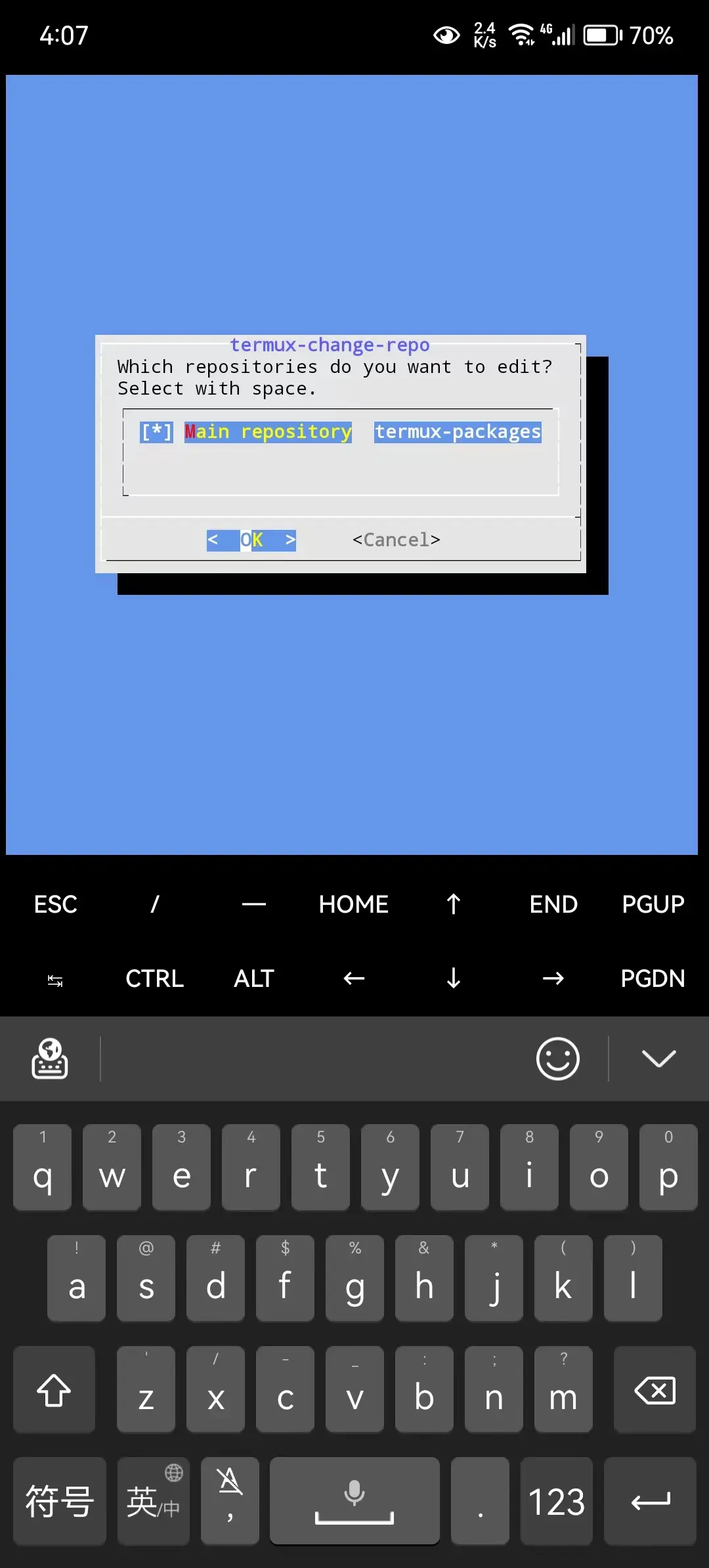
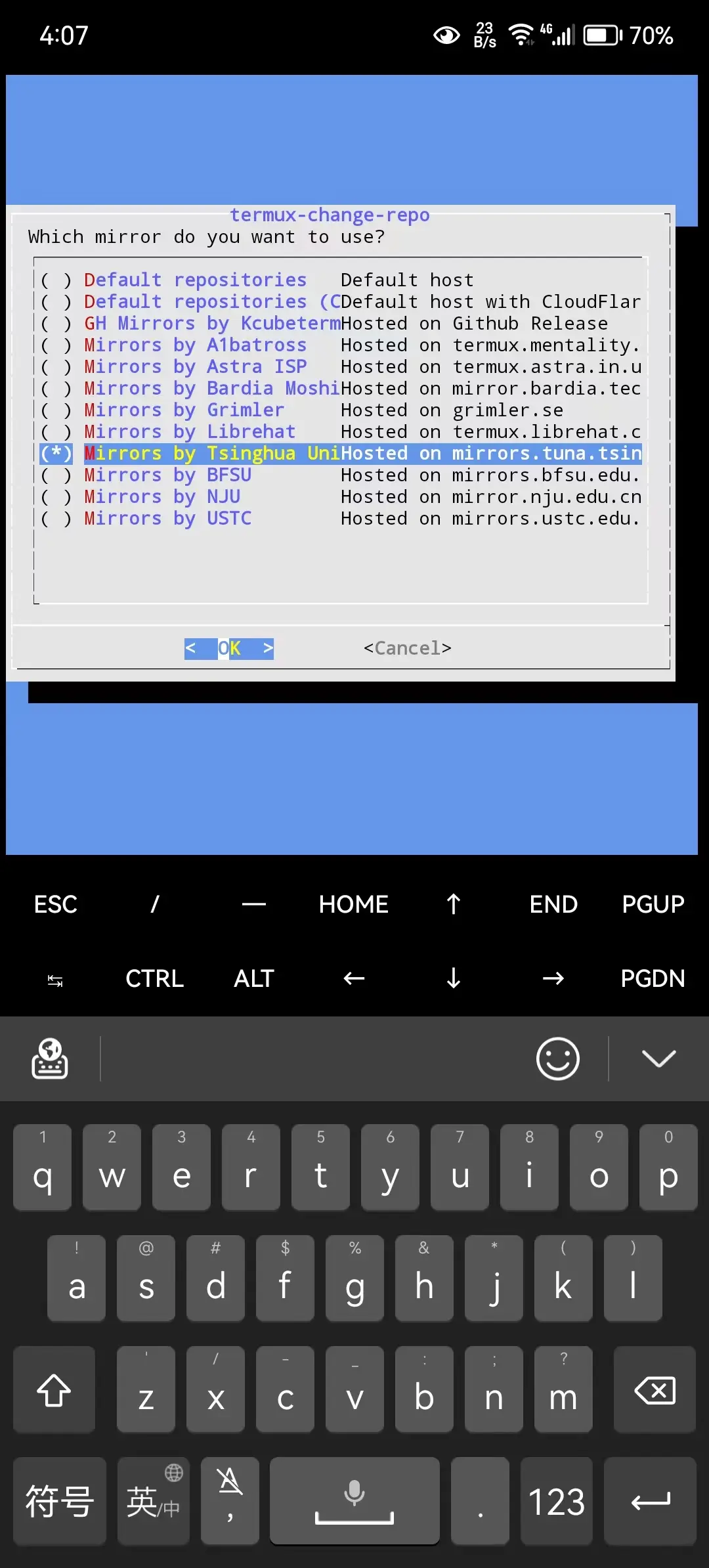
确保 Main repository 被选中,然后按下回车,再使用上下键将光标移至清华镜像后按下空格和回车。
安装和配置开发工具
依次执行以下命令:
#一股脑把需要的全装上
pkg install git nodejs-lts nginx python3 openssl-tool wget openssh vim screen -y
pkg up

#在这里查 code-server 的最新版本号,然后替换下面的版本号
#https://github.com/search?q=repo%3Atermux-user-repository%2Fdists%20dists%2Ftur-packages%2Ftur%2Fbinary-aarch64%2FPackages%20code-server&type=code
wget https://ghproxy.com/https://github.com/termux-user-repository/dists/releases/download/0.1/code-server_4.17.1_aarch64.deb -O code-server.deb
apt-get --fix-broken install ./code-server.deb -y
#网快的也可以用这个
pkg install tur-repo -y
pkg install code-server -y

#更换淘宝源
npm config set registry https://registry.npmmirror.com
#将邮箱和用户名分别替换为 GitHub 绑定的邮箱和 GitHub 用户名
git config --global user.email "username@example.com"
git config --global user.name "username"
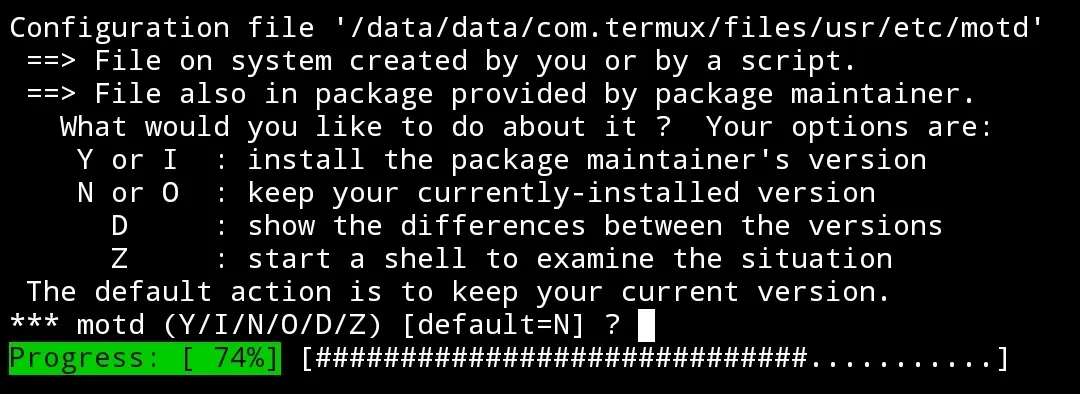
注意:安装时看见
The default action is to keep your current version.这句话可直接按回车
为手机设置固定内网 IP
打开 WLAN 设置,按住已连接的网络,点击 “修改网络”。
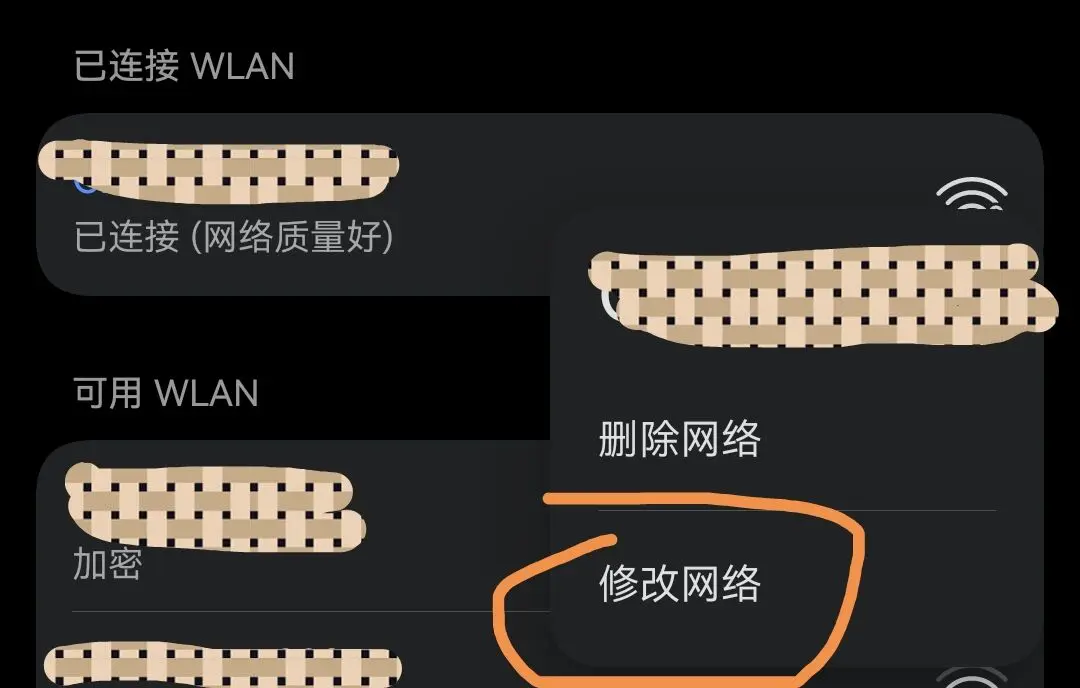
点击“IP”,将“DHCP”改为“静态”。
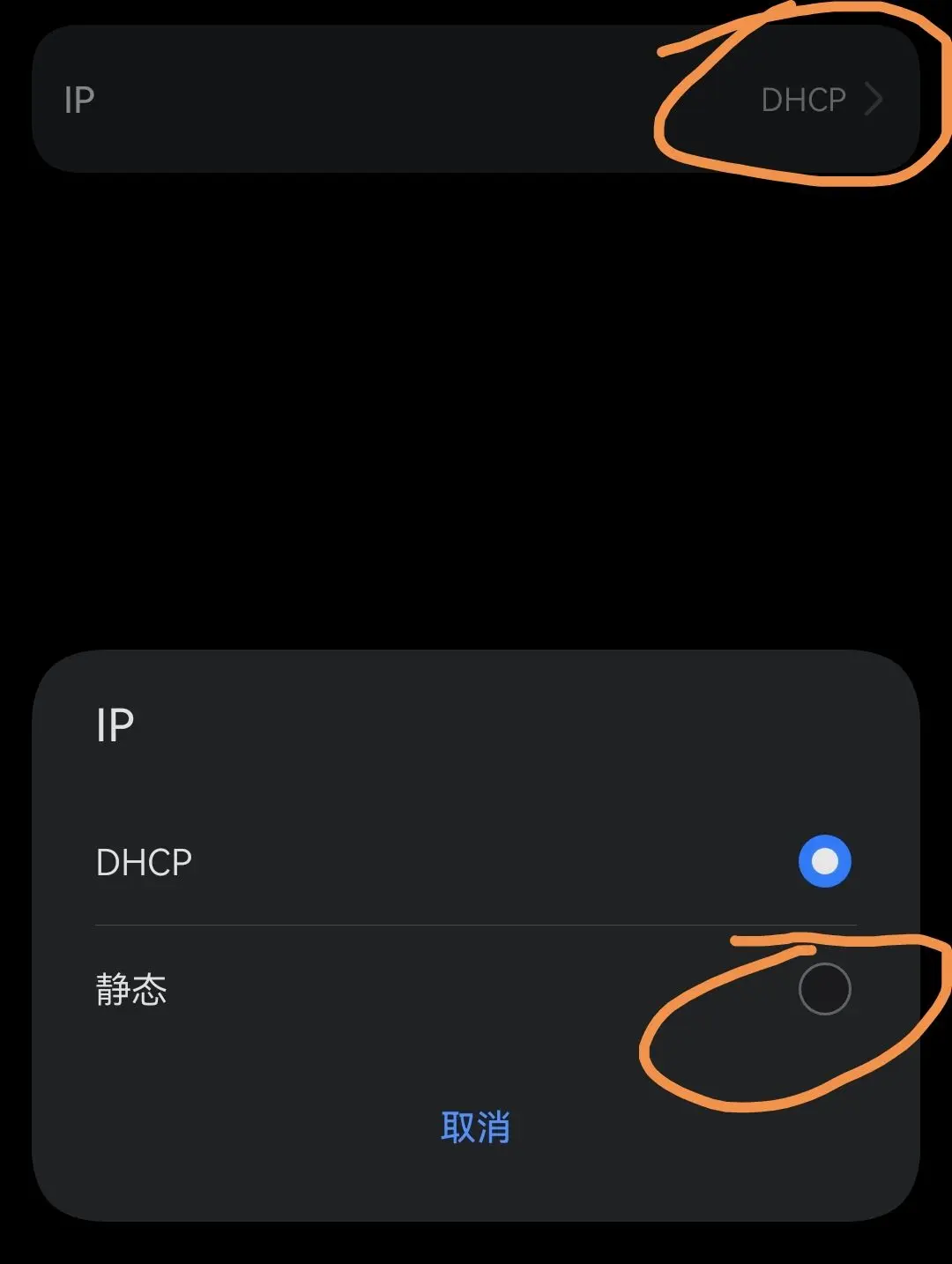
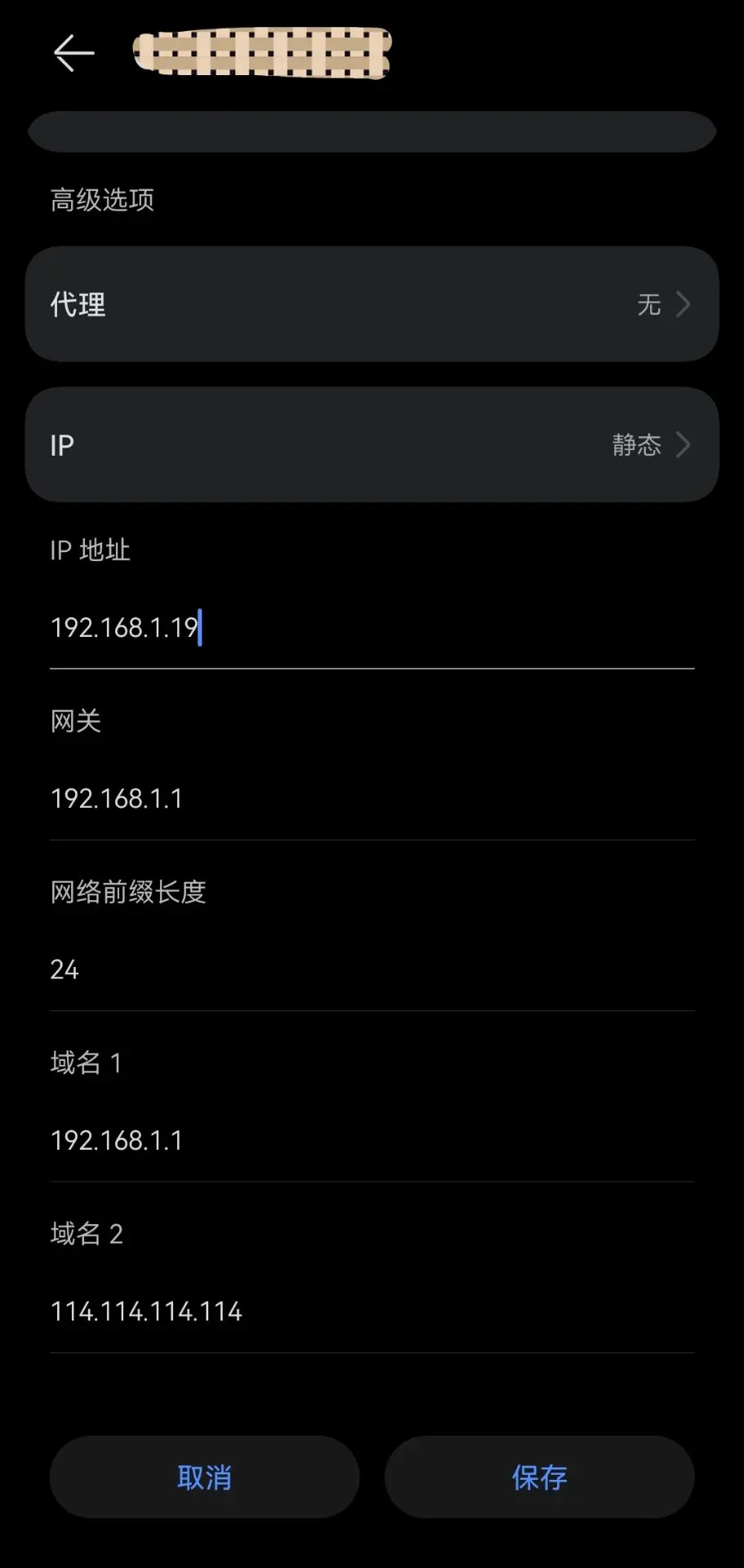
然后 参考 以下设置,修改后保存。
- IP 地址:
192.168.1.xx - 网关:
192.168.1.1 - 网络前缀长度:
24 - 域名 1:
192.168.1.1 - 域名 2:
114.114.114.114
配置域名
为域名添加以下记录:
| 类型 | 名称 | 值 |
|---|---|---|
| A | vscode | <手机内网 IP> |
| A | *.vscode | <手机内网 IP> |
如果没有域名,可以在 hosts 文件里添加以下内容
#将 example.com 替换为你自己的域名
手机内网IP vscode.example.com
手机内网IP <需要转发的端口1>.vscode.example.com
手机内网IP <需要转发的端口2>.vscode.example.com
手机内网IP <需要转发的端口3>.vscode.example.com
...
配置自签名证书
注意:必须妥善保管证书文件,泄露给他人有安全风险。
执行以下命令:
cd ~
mkdir ssl
cd ssl
vim ./csr.conf
按 i 进入编辑模式,粘贴以下内容:
[req]
default_bits = 2048
prompt = no
default_md = sha256
req_extensions = req_ext
distinguished_name = dn

[dn]
C = CN
CN = foo
O = bar

[req_ext]
subjectAltName = @alt_names

[alt_names]
#将 example.com 替换为你自己的域名
DNS.1 = vscode.example.com
DNS.2 = *.vscode.example.com
DNS.3 = localhost
IP.1 = <手机内网IP>
IP.2 = 127.0.0.1
按 Esc,输入 :wq 并按回车后执行命令 vim ./cert.conf,再按 i 进入编辑模式,粘贴以下内容:
authorityKeyIdentifier=keyid,issuer
basicConstraints=CA:FALSE
keyUsage = digitalSignature, nonRepudiation, keyEncipherment, dataEncipherment
subjectAltName = @alt_names

[alt_names]
#将 example.com 替换为你自己的域名
DNS.1 = vscode.example.com
DNS.2 = *.vscode.example.com
DNS.3 = localhost
IP.1 = <手机内网IP>
IP.2 = 127.0.0.1
按 Esc,输入 :wq 并按回车后,依次执行以下命令:
openssl req -x509 -sha256 -days 3560 -nodes -newkey rsa:2048 -subj "/CN=foo/C=CN/O=bar" -keyout rootCA.key -out rootCA.crt
openssl genrsa -out server.key 2048
openssl req -new -key server.key -out server.csr -config csr.conf
openssl x509 -req -in server.csr -CA rootCA.crt -CAkey rootCA.key -CAcreateserial -out server.crt -days 365 -sha256 -extfile cert.conf
cd ~
配置 ssh 服务
依次执行以下命令:
#设置密码,密码不会显示出来,输完后请自信按下回车
passwd

sshd
#显示内网 IP 地址
ifconfig
现在可以在同一局域网内另一台安装了 ssh 客户端的机器上执行以下命令,然后输入密码:
ssh -p 8022 手机内网IP
如果显示下面的文字,输入 yes 并按回车
ED25519 key fingerprint is SHA256:balabala.
This key is not known by any other names
Are you sure you want to continue connecting (yes/no/[fingerprint])?
安装根证书
以 Windows 系统为例,在同一局域网内另一台安装了 ssh 客户端的机器上执行以下命令,然后输入密码:
scp -P 8022 username@手机内网IP:~/ssl/rootCA.crt .
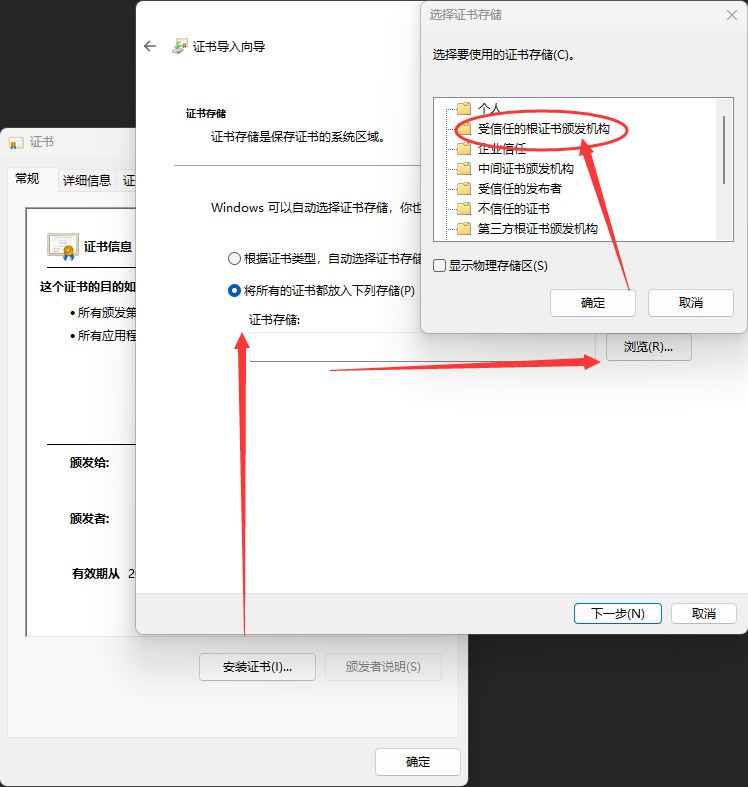
双击打开证书文件,点击“安装证书”,将证书添加到“受信任的根证书颁发机构”。
配置 Nginx
执行命令 vim ~/../usr/etc/nginx/nginx.conf,再按 i 进入编辑模式,删除已有内容,然后粘贴以下内容:
worker_processes 1;

events {
    worker_connections 1024;
}

http {
    sendfile on;
    keepalive_timeout 65;
    gzip on;
    #如果显示“could not build server_names_hash, you should increase server_names_hash_bucket_size”,可以将下面的数字改为更大的 32 的倍数
    server_names_hash_bucket_size 64;

    server {
        listen 7443 ssl;
        #将 example.com 替换为你自己的域名
        server_name *.vscode.example.com;

        ssl_certificate /data/data/com.termux/files/home/ssl/server.crt;
        ssl_certificate_key /data/data/com.termux/files/home/ssl/server.key;

        ssl_session_cache shared:SSL:1m;
        ssl_session_timeout 5m;

        ssl_ciphers HIGH:!aNULL:!MD5;
        ssl_prefer_server_ciphers on;

        location / {
            set $forward_port -1;
            if ($host ~ ^([0-9]+)\. ) {
                set $forward_port $1;
            }
            if ($forward_port = -1) {
                return 400;
            }
            proxy_pass http://127.0.0.1:$forward_port;
            proxy_set_header Host $proxy_host;
            proxy_set_header X-Real-IP $remote_addr;
            proxy_set_header X-Forwarded-For $proxy_add_x_forwarded_for;
        }
    }
}
按 Esc,输入 :wq 并按回车。
编写启动脚本
执行命令 vim ~/android-as-linux.js,再按 i 进入编辑模式,删除已有内容,粘贴以下内容:
Object.defineProperty(process, "platform", {
    get() {
        return "linux";
    },
});
按 Esc,输入 :wq 并按回车,然后执行命令 vim ~/code-server.sh,再按 i 进入编辑模式,删除已有内容,粘贴以下内容:
#!/data/data/com.termux/files/usr/bin/bash
sshd
nginx -s quit
nginx
cat ~/.config/code-server/config.yaml
#见下方注意事项
export NODE_OPTIONS="--require /data/data/com.termux/files/home/android-as-linux.js"
#将 example.com 替换为你自己的域名
code-server --host 0.0.0.0 --port 8443 --cert ~/ssl/server.crt --cert-key ~/ssl/server.key --proxy-domain vscode.example.com:7443
按 Esc,输入 :wq 并按回车,然后依次执行以下命令:
chmod 777 ~/code-server.sh
~/code-server.sh
退出按 Ctrl + C 并执行
nginx -s quit
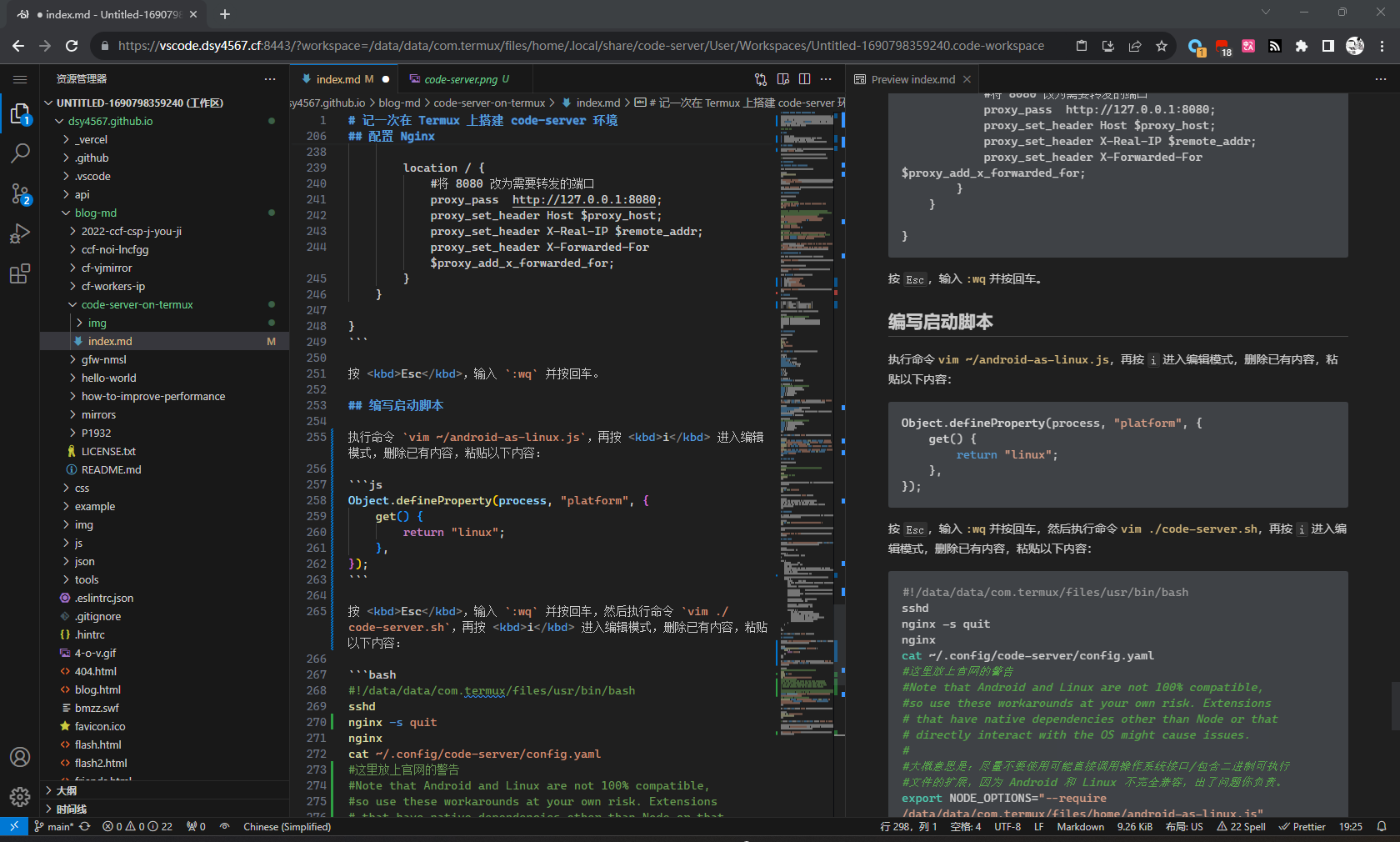
至此,完整的开发环境已经准备好。在同一局域网内另一台机器上打开浏览器,在地址栏输入 vscode.example.com(将 example.com 替换为你自己的域名)并输入密码,就可以愉快地敲代码了。
注意事项
扩展
这里贴上官网的警告
Note that Android and Linux are not 100% compatible, so use these workarounds at your own risk. Extensions that have native dependencies ther than Node or that directly interact with the OS might cause issues.
这句话的意思是:上面强制让 code-server 认为它现在在 Linux 平台上跑的行为可能会出惹出一些问题:直接调用操作系统接口/包含二进制可执行文件的扩展可能无法正常运行,因为 Android 和 Linux 不完全兼容,出了问题你负责。
还有,code-server 的扩展由 Open VSX Registry 提供,但是一些扩展在这并没有上架,这时可以在 Visual Studio Marketplace 上面找到需要的扩展,然后点击右侧的“Download Extension”。下载后将扩展文件拽到右侧的资源管理器,再点击右键 > 安装扩展 VSIX。
顺便推荐一些我正在用的扩展:
厚着脸皮给自己打广告4399 on VSCode:在 VSCode 上玩 4399 小游戏- Code Spell Checker:检查代码里的拼写错误,并给出修改建议
- Comment Translate:翻译代码里的注释,支持替换需要翻译的文字
- ESLint:规范代码风格
- Gitmoji:快速在 Git 提交信息里插入 Emoji 表情
- Path Intellisense:快速补全路径
- Prettier:更漂亮的代码格式化工具
如无特别说明,本作品采用CC BY-NC-SA 4.0进行许可。
发表于: , 更新于: 标签: 技术 Termux code-server